
平日の夜、リビングでノートPCを開くとき、僕はとなりにJAPANNEXTのJN-MD-IPS156F3を立てています。この記事で軸にしたのは、つなぎ方です。対応するノートPCならUSB-Cのケーブル1本で映像も電源も届き、15.6インチの画面がもう1枚増えます。持ち歩けるサブ画面がほしい人に、まず挙げたい1台です。
この記事でわかること
- USB-C 1本でできること
- 明るさと給電の関係
- 使った実感と弱点
- ASUS・Acerとの違い
画面をもう1枚置きたい人へ、僕の一押しです。
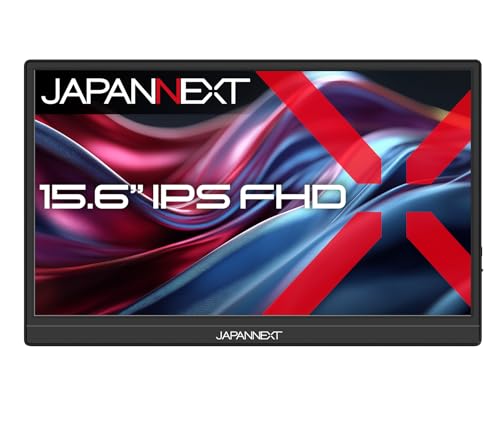
JAPANNEXT JN-MD-IPS156F3(15.6インチ フルHD IPSモバイルモニター・miniHDMI/USB-C・キックスタンド・フェルトケース付)
参考価格 20,480円前後
出先や在宅でサブ画面がほしい人向け。ノートPCに1本のケーブルでつなげる。

このブログを書いている人

30代前半メンズ、都内在住。「大手製薬企業 → 大手EC企業 → 大手メーカー企業」と、ライフスタイルに合わせて転職をしながら現在3社目で日々奮闘中。ファッションや美容といった身だしなみのことから、生活を豊かにするガジェット類、インテリアや雑貨まで、実際に使ってよかったものだけを書いています。
私は極度の脂性肌×敏感肌で、スキンケアは市販薬からデパコス、20以上の美容医療やイソトレチノイン治療まで一通り試してきました。
大好きな香水は500本以上、洋服には累計2,000万円ほどを使用(使いすぎ…)
これまで身を削って試してきた実体験を皆様にお伝えします!
JN-MD-IPS156F3の基本情報
サイズと端子、重さはこの表で見られます。
| 項目 | 内容 |
|---|---|
| ブランド | JAPANNEXT |
| 型番 | JN-MD-IPS156F3 |
| 画面 | 15.6インチ・IPS・1920×1080(フルHD)・視野角 上下左右178° |
| 入力端子 | USB-C(映像と電源)×1・USB-C(給電専用)×1・miniHDMI×1 |
| 重さ・薄さ | 約700g・最薄部14mm |
| 価格(税込) | 20,480円(公式の表示価格) |
注目してほしいのは入力端子の行です。USB-Cが2つありますが、映像が通るのは片方だけ。ここを押さえておけば、届いてから迷いません。
表を見て気になったら、販売ページものぞいてみてください。
JAPANNEXT JN-MD-IPS156F3(15.6インチ フルHD IPSモバイルモニター・miniHDMI/USB-C・キックスタンド・フェルトケース付)
参考価格 20,480円前後
出先や在宅でサブ画面がほしい人向け。ノートPCに1本のケーブルでつなげる。
JN-MD-IPS156F3のいいところ
JN-MD-IPS156F3はUSB-C 1本でつながる
JN-MD-IPS156F3の売りは、ハイブリッド対応のUSB-Cです。モニターへの電源と映像を、この1本で送れます。つなぐ機器がUSB-Cで映像を出せるなら、コンセントを探さなくても画面が増やせます。ノートPCの横に置くときも、つなぐケーブルはこの1本だけ。ただし、MacBook Pro(M4)とはUSB-Cではつながらず、つなぐならHDMIになります。
ひとつ覚えておきたいのは、USB-Cだけでつなぐと、つないだ機器の給電能力に合わせて明るさが抑えられることです。そのときに電源をつなぐのが、もうひとつの給電専用のUSB-C。こちらから映像は出ません。
3つ目の端子はminiHDMIで、1920×1080の60Hzまで受けられます。miniHDMIでつなぐときは、USB-C端子からの電源が必要です。付属品にminiHDMI to HDMIのケーブルとType-A to USB-Cのケーブルが入っているので、HDMIで映像を出す機器でも、ケーブルを買い足さずにつなげます。
約700gのJN-MD-IPS156F3は持ち出しやすい
JN-MD-IPS156F3は約700gの軽量設計で、最薄部は14mmです。15.6インチの画面でも、持ち運びやすさを考えた重さと薄さになっています。ワーケーション先や自宅のリビングのように、大きなディスプレイを置けない場所で2画面にしたいときのためのモニターです。
フェルトケースが同梱です。本体をホコリや傷から守るためのケースで、そのままバッグに入れて持ち出せます。
2W×2のスピーカーも入っていて、出先で動画やゲームを流すときに使えます。オーディオ出力にも対応。保証は2年間のメーカー保証です。
JN-MD-IPS156F3は立てても、アームに付けても使える
背面にはキックスタンドがあり、角度は最大90°まで調整できます。机でもダイニングテーブルでも、本体だけで立つ作りです。
75mmのVESA規格(2穴・M4x3mm)にも対応しています。モニターアームに取り付ければ、家ではアーム、外ではキックスタンドと、置き方を変えて使えます。
画面はIPSパネルで、視野角は上下左右178°です。あらゆる角度から見ても色やコントラストの変化が起きにくいパネルなので、斜めの位置から見るときも見やすくなります。写真や資料を表示したり、打ち合わせで相手に画面を見せたりする使い方にも合います。画面のちらつき(フリッカー)とブルーライトを抑える機能も入っていて、目の負担を軽くするためのものです。

夜のリビングと出先で使ってみて
夜はリビングのテーブルでサブ画面に
僕がJN-MD-IPS156F3を出すのは、たいてい平日の夜です。リビングのテーブルでノートPCを開き、その左にキックスタンドで立てて使っています。キックスタンドは、テーブルの高さに合わせて少し寝かせ気味にしています。片方に調べものの画面、もう片方に書きかけの文章。机に大きなモニターを置かなくても、作業がぐっと楽になりました。
USB-Cを1本挿せば画面が映るので、出してから片づけるまでが早いです。食事の前にテーブルを空けるときも、ケーブルを1本抜いてケースにしまうだけ。リビングで使う道具は、僕にはこの手軽さが大きかったです。
ソファ側の斜めの位置からのぞいても色が変わって見えにくく、ちょっと動画を流すときも見やすく感じます。
外に持ち出すときのJN-MD-IPS156F3
出かける日は、フェルトケースに入れてノートPCと同じバッグに入れています。ケースが薄いので、バッグの中でそれほど場所をとりません。
出先のテーブルでも、キックスタンドを開けばすぐに2画面になります。音は内蔵スピーカーで足りる場面もありますが、まわりが静かな場所ではノートPCにイヤホンをつないで聞いています。
向かなかったのは、日差しの入る窓際の席です。ノートPCからの給電だけでつなぐと明るさが控えめで、明るい場所では画面が見づらく感じました。そういう場所では、給電専用のUSB-Cに充電器をつないでいます。もうひとつ、ケーブルが2本になると、狭いテーブルでは少しごちゃつくのが難点です。使い終わったら、つけっぱなしにせずケーブルを抜くようにしています。取扱説明書に、24時間連続で使う前提の設計ではないと書かれているからです。
ASUS・Acerの15.6型と比べると
同じ15.6インチ・フルHD・IPSのモバイルモニターなら、ASUSのZenScreen MB16ACVと、AcerのPM161QT A1も候補です。画面のサイズと解像度はそろっているので、重さ・置き方・保証を見比べていきます。
ASUS ZenScreen MB16ACVとの違い
MB16ACVは15.6型フルHDのIPSで、表面はノングレアです。接続はUSB Type-Cで、重さは830g、薄さは10.5mmとされています。銀イオンの抗菌加工と、三脚用の¼インチ取り付け穴があるのも特徴です。三脚は付属しません。
JN-MD-IPS156F3は約700g・最薄部14mmで、置き方はキックスタンドとVESA 75mmの2通り。三脚に据えて使いたい人はMB16ACVの取り付け穴、モニターアームにも付けたい人はJN-MD-IPS156F3のVESA対応が、見比べるときの手がかりになります。
Acer PM161QT A1との違い
PM161QT A1は、販売ページの記載では15.6インチ・フルHD・IPSで、10点マルチタッチに対応しています。輝度は220cd/m2、重さは約0.7kg。保証は3年で、パネルとバックライトユニットは1年です。
JN-MD-IPS156F3の保証は、2年のメーカー保証です。指で画面を操作したい人は、Acerのマルチタッチを軸に見比べてみてください。
ほかの機種も並べて選びたい人は、モバイルモニターのおすすめも読んでみてください。ノートPCと一緒に持ち歩くバッグを探しているなら、ノートPCケースのおすすめも参考になるはずです。
型番と付属品、つなぐ前の確認
つなぐ前に、手持ちの機器がUSB-CかminiHDMIで映像を出せるかどうかを確かめておきましょう。
USB-Cのケーブルは、USB3.1のプロトコルが使えるものを選びます。miniHDMIでつなぐときは、先に電源ケーブルを挿してから、miniHDMIのケーブルを接続する順番です。
取扱説明書に載っている付属品は、マニュアル・保証書・USB-Cケーブル・miniHDMI to HDMI・Type-A to USB-Cの5点です。これとは別に、フェルトケースも付いてきます。型番はJN-MD-IPS156F3、JANは4589511174722。旧型のJN-MD-IPS1563FHDR-Tは公式ページで生産完了と表記されているので、似た型番を見かけたら1文字ずつ見比べてください。
JN-MD-IPS156F3が合う人・合わない人
- 合う:ノートPCにUSB-C 1本で2枚目の画面をつなぎたい
- 合う:家ではモニターアーム、外ではキックスタンドで使いたい
- 合わない:MacBook Pro(M4)とUSB-Cでつなぎたい
- 合わない:24時間つけっぱなしの画面にしたい
JN-MD-IPS156F3をすすめる理由
USB-C 1本で映像と電源が届き、約700gの本体にフェルトケースまで付いてきます。つなぐ手間が少ないので、サブ画面を出すのがおっくうになりません。家でも外でも、15.6インチの2枚目の画面を気軽に使いたい人に向いたモバイルモニターです。
画面をもう1枚持ち歩きたい人は、ここから今の値段を見てみてください。
JAPANNEXT JN-MD-IPS156F3(15.6インチ フルHD IPSモバイルモニター・miniHDMI/USB-C・キックスタンド・フェルトケース付)
参考価格 20,480円前後
出先や在宅でサブ画面がほしい人向け。ノートPCに1本のケーブルでつなげる。
最後に使い方をひとつだけ。ノートPCの給電だけで暗く感じたら5V2A以上、明るさを80以上にするなら5V/3A以上の外部電源を、給電用のUSB-Cにつないでください。
このジャンルの商品をまとめて比べる
※本記事はプロモーションを含みます



コメント