
パソコンの画面をもう一枚増やしたいと思ったとき、最後に迷うのはたいてい値段よりもこっちですよね。結論から言うと、決め手はUSB-Cケーブルを1本挿しただけで映るのかどうかという一点です。ここを確かめずに注文すると、箱を開けてから慌てることになります。
モバイルモニターは、HDMIでつなげばほぼ確実に映ります。けれども多くの人が思い描いているのは、机の上をケーブルだらけにしないUSB-C1本の状態でしょう。この形にするには、モニター側がUSB-Cの映像入力(DisplayPort Altモード)に対応していることと、パソコン側のUSB-C端子が映像を出せることの両方がそろっている必要があります。片方でも欠けていれば、画面は真っ暗のままです。
実は、見落としがちな条件がもうひとつあります。無事に映ったとしても、ノートパソコンから流れる電力が足りないと画面が暗くなり、別に電源をつながないと本来の明るさで光らない機種があります。今回の8台を見ていくと、この点の書かれ方が製品によってまるで違いました。
そこでこの記事では、8台それぞれの「USB-Cで映像が入るか」「1本で給電までまかなえるか」を、わかっている範囲で並べていきます。画面サイズ・解像度・パネル・リフレッシュレート・重さ・厚みも一緒に見ていきます。読み終えるころには、自分の机とかばんに合う1台が絞れているはずです。
この記事でわかること
- USB-Cケーブル1本で映るかどうかの見分け方
- 画面サイズ・重さ・厚みで自分の使い方に合う1台を絞れること
- Nintendo Switchやスマホにもつなげる機種が分かること
- 買ってから気づきやすい8台それぞれの惜しいところ
このブログを書いている人

30代前半メンズ、都内在住。「大手製薬企業 → 大手EC企業 → 大手メーカー企業」と、ライフスタイルに合わせて転職をしながら現在3社目で日々奮闘中。ファッションや美容といった身だしなみのことから、生活を豊かにするガジェット類、インテリアや雑貨まで、実際に使ってよかったものだけを書いています。
私は極度の脂性肌×敏感肌で、スキンケアは市販薬からデパコス、20以上の美容医療やイソトレチノイン治療まで一通り試してきました。
大好きな香水は500本以上、洋服には累計2,000万円ほどを使用(使いすぎ…)
これまで身を削って試してきた実体験を皆様にお伝えします!
選ぶ順番は3段あります、いちばん上にUSB-Cを置いてください
8台を先に眺めても頭には残りません。順番を決めてから見ていくほうが、結果的にずっと早く決まります。
1段目はつなぎ方です。手持ちのパソコンとUSB-C1本でつながるのか、それともHDMIケーブルと電源を別に用意するのかを、いちばん先に決めてください。ここで候補が半分くらいに減ります。
2段目は用途です。出先へ持ち出すサブ画面なのか、家の机に据え置いて広く使うサブなのか、ゲームを大きく映したいのかで、求める性能がはっきり分かれてきます。
3段目がようやくサイズと重さです。かばんに入れて毎日運ぶなら395gという選択肢がありますし、机に置きっぱなしにするなら約662gの16型でもまったく困りません。
そして忘れないでほしいのが、高いものほど良いという単純な話ではないという点です。今回の8台でも、小さい16型が正解になる人もいれば、32,800円前後の国内正規品が正解になる人もいます。用途が入れ替われば、順位もそのまま入れ替わります。
注文ボタンを押す前に、パソコン側を30秒で確かめる
- USB-C端子の横にDisplayPortのマークかThunderboltの稲妻マークが刻まれているかを見る
- メーカーの仕様表に「DisplayPort Alternate Mode」や「USB-C(映像出力対応)」の記載があるかを探す
- USB-Cハブ経由でテレビやモニターに映せた実績があるなら、その端子はすでに映像を出せている
- 会社から支給されたパソコンは映像出力を止めている設定もあるので情報システムの担当に聞く

パソコン側が映像を出せないと分かっても、あきらめる必要はありません。その場合はHDMI出力から映像を取る形になります。今回の8台のうち7台は、miniHDMIかHDMIの入力が用意されていました。ただし電源は別に取ることになるので、机の上のケーブルは2本になります。USB-Cから映像を出せるかどうかの見分け方は、USBハブは映像出力と給電で選ぶでも同じ角度から書いています。
USB-Cまわりの書かれ方は、8台でここまで違います
調べていていちばん驚いたのは、同じUSB-C搭載でも、ページに書いてある中身がまるで別物だったことです。映像が入ると仕様欄に明記している製品もあれば、給電の話しか書かれていない製品もありました。
| 製品 | USB-Cの映像についての記載 | 給電まわりの記載 |
|---|---|---|
| JAPANNEXT JN-MD-IPS156F2-W | USB-C接続の案内あり・MacBook Pro(M4)は非対応と明記 | 5V2A以上の外部電源を推奨・1本だけだと暗くなる |
| cocopar 13.3インチ タッチ | 販売ページに記載を確認できず | 記載を確認できず |
| JAPANNEXT JN-MD-OLED133FHDR | USB-C接続の案内あり・MacBook Pro(M4)は非対応と明記 | 5V3A以上の外部電源を推奨 |
| ARZOPA Z1FC | USB-C接続の案内あり | 給電が足りなければ別電源が必要・Switchは純正アダプタが必要 |
| InnoView 15.6インチ 4K | USB-C×2がDP Altモード対応と明記(互換デバイスが必要) | 記載を確認できず |
| ASUS ZenScreen MB16AHV | USB-C電力供給は15W対応まで | USB-Cから15Wまで供給・HDMI変換アダプタ付属 |
| ARZOPA Z1RC | 端子の記載はminiHDMI×1が中心 | 必要なW数の明記なし |
| UPERFECT 13.3インチ 4K有機EL | USB-C×2がAlt ModeとPD3.0対応と明記 | PD3.0対応の記載あり |
表をひととおり見てもらうと分かるとおり、USB-Cで映像が入ると言い切れるのは、InnoViewの4KとUPERFECTの4K有機ELの2台だけでした。この2台は仕様欄に「DP Altモード対応」「Alt Mode/PD3.0対応」とはっきり書かれています。USB-C1本の運用を最優先する人は、まずこの2台から見てください。
JAPANNEXTの2台は、事情が少し違います。USB-C接続そのものは案内されている一方で、製品ページにMacBook Pro(M4)とのUSB-C接続には対応していないと明記されていました。Macを使っている人がここを読まずに注文すると、いちばん困る形になります。
ARZOPAのZ1FCは、ノートパソコンの給電が足りない場合、別電源が必要です。ASUSのMB16AHVは、USB-Cの電力供給が15W対応というところまでの表記です。USB-Cの説明が給電に寄っている機種は、映像がUSB-Cで入るかどうかを販売ページの仕様欄でもう一度確かめてから注文してください。ここを飛ばすと、届いた日に変換アダプタを買いに走ることになります。
8台を1台ずつ、USB-Cのつながり方まで見ます
JAPANNEXT JN-MD-IPS156F2-W ─ 迷ったら最初に触ってほしい15.6型
15.6型のIPSパネルにフルHD、リフレッシュレートは60Hzという、いちばん素直な組み合わせです。質量は約700g、厚みは最薄部で9mmです。ノートパソコンの隣に置いても圧迫感がなく、資料を開いたままメールを書くといった日常の作業が、そのまま2画面になります。
うれしいのは付属品の充実ぶりでした。自立式のキックスタンドが本体に組み込まれていて、フェルトケースも同梱されます。別売りのスタンドを買い足さなくてよいという点は、最初の1台としてかなり効いてきました。スピーカーも2W×2が内蔵されているので、動画を流すだけならイヤホンを取り出さずに済みます。映像入力はminiHDMI2.0です。
USB-Cまわりは正直に書きます。公式はUSB-C給電について5V2A以上を推奨しており、接続機器の給電能力に合わせて暗くなると説明しています。しっかり光らせたいなら、別途5V2A以上の電源を用意する前提で考えてください。さらに、MacBook Pro(M4)とのUSB-C接続には対応していません。Nintendo Switchでの1本接続については、記載を見つけられませんでした。
価格は20,480円前後です。スタンドとケースまで含めた総額で考えると、この構成でこの値段は素直に良いと思いました。

JAPANNEXT 15.6インチ IPSモバイルモニター JN-MD-IPS156F2-W
参考価格 20,480円前後
定番の入口機。15.6型IPS・FHD・キックスタンド内蔵で、初めての2画面化に向く1台。
cocopar 13.3インチ タッチモバイルモニター ─ 395gという軽さが武器です
本体395gという数字が、この1台のすべてを語っています。13.3型の非光沢IPSで、解像度は1920×1200という16対10の少し縦に広い比率です。sRGBカバー率100%、HDRとFreeSyncにも対応しています。重さが書かれている7台のなかではいちばん軽く、かばんに毎日入れて持ち歩く前提なら候補から外しにくい存在になります。
もうひとつの特徴が10点タッチへの対応です。ノートパソコンのタッチ操作に慣れている人なら、指で直接スクロールしたり拡大したりできる画面がもう一枚あるだけで、作業の速さが変わってきます。16対10という比率も、縦に長い資料や表を表示するときに効いてきました。
一方で、厚み・スピーカーの有無・USB-C給電に必要な条件は、確認できた販売ページに記載がありませんでした。端子の構成についても同じです。USB-C1本での運用を前提にするなら、注文前に販売店へ問い合わせるのが確実です。2026年7月発売の新しいモデルで、長く使ったあとのレビューがまだ少ない点も頭に入れておいてください。
価格は15,999円前後から19,969円前後と、買う場所によって開きがあります。タッチ対応でこの重さという条件で探すと、選択肢はそれほど多くありません。

cocopar 13.3インチ タッチモバイルモニター (395g超軽量)
参考価格 19,969円前後
本体395gの超軽量ボディに10点タッチを載せた、携帯性を最優先したい人向けの1台。
JAPANNEXT JN-MD-OLED133FHDR ─ 有機ELの黒を持ち歩きたい人へ
13.3型の有機ELパネルで、フルHDの60Hzです。本体は約600gで、付属するスマートケースが約300g、厚みは約10.8mmです。有機ELは液晶と違って黒い部分が本当に消えるので、写真や動画を映したときの締まり方が明らかに違いました。色を見る仕事をしている人が、出先の確認用に一枚持っておく使い方に向いています。
付属のケースは折りたたみ脱着式のマグネット式で、必要なときだけ取り付けられます。持ち出すときはケースを付け、机に置いて使うときは外して軽くするという切り替えができるのは、地味ですがかなり実用的でした。スピーカーは1.5W×2を内蔵しており、映像入力はminiHDMI1.4になります。
USB-Cの条件は、先ほどの15.6型より少し厳しめです。公式はUSB-C給電に5V3A以上を推奨しています。そしてMacBook Pro(M4)とのUSB-C接続には対応していませんので、Macで使う予定の人は必ず先に確認してください。有機EL全般の話として、同じ画面を長時間出しっぱなしにすると焼き付きが起きやすいという性質もあります。これは本製品固有の実測ではありませんが、固定のツールバーを出し続ける使い方をするなら知っておいたほうがよい点でした。
価格は26,980円前後です。有機ELを持ち歩ける価格帯としては、ここが入口になると感じました。
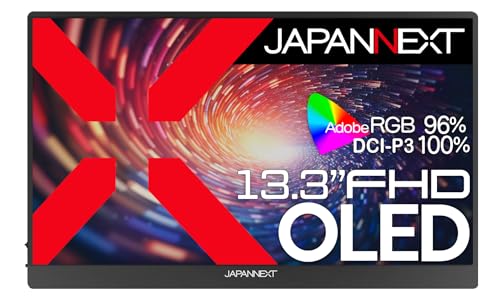
JAPANNEXT 13.3インチ 有機EL(OLED)モバイルモニター JN-MD-OLED133FHDR
参考価格 26,980円前後
有機ELらしい高コントラストと発色を持ち運べる1台。写真・動画の色を重視するサブモニター用途に向く。
ARZOPA Z1FC ─ 144Hzを外に持ち出せる16.1型
16.1型のIPSでフルHD、リフレッシュレートは144Hzです。今回の8台のなかで動きの滑らかさに振り切っているのはこの1台になります。60Hzの画面から乗り換えると、マウスカーソルを動かしただけで違いが分かるはずです。スタンドは0度から80度まで倒せる自立式なので、机に寝かせ気味に置く使い方もできます。スピーカーは1W×2の内蔵です。
ゲーム機との接続についても、きちんと記載がありました。Nintendo Switchにつなぐ場合は、Switch純正のアダプタで給電する必要があると明記されています。ここは大事なところで、Switchとモニターをケーブル1本でつないでも、それだけでは足りないという話になります。ノートパソコンから使う場合も、給電が足りなければ別電源が必要だと書かれていました。
気をつけたいのは仕様表記のばらつきです。公式サイトの中でも、本体重量が約600gと約810g、厚みが7.5mmと9.3mmという二通りの表記が見つかりました。どちらが正しいかを外から断定できないので、重さと厚みを決め手にするなら、購入前に販売店へ確認してください。
価格は通常22,880円前後で、実売では21,756円前後を確認しました。144Hzのモバイルモニターとしては、手に取りやすい水準だと思います。

ARZOPA 16.1インチ 144Hzモバイルゲーミングモニター Z1FC
参考価格 22,880円前後
144Hzの滑らかさを持ち運べるゲーミング寄りの1台。携帯機のゲームを外でも大画面で楽しみたい人向け。
InnoView 15.6インチ 4Kモバイルモニター ─ USB-Cの答えがいちばんはっきりしています
15.6型のIPSで、解像度は3840×2160の4K、sRGBカバー率100%です。細かい文字を並べた表や、写真を等倍で確認する作業では、フルHDとの差がそのまま作業量の差になって返ってきます。スタンドは自立型なので、別にスタンドを買い足す必要もありません。
この記事の主題からいうと、注目してほしいのは端子まわりでした。USB Type-Cを2つ備え、DisplayPort Altモードに対応していると仕様欄に明記されています。HDMIも別に用意されています。今回の8台のうち、USB-Cから映像が入ると書かれている2台のうちの1台がこれです。ただし「互換デバイスが必要」という但し書きが添えられていました。パソコン側が映像出力に対応していなければ映らない、という当たり前の話を販売側も隠していないわけです。
商品名にはNintendo SwitchやPS3・PS4・PS5、Xbox One、スマートフォンへの対応が記載されています。ゲーム機を持ち出して大きな画面で遊びたい人には、選びやすい表記になっていました。一方でリフレッシュレート・質量・厚みの記載は見つかりません。持ち歩きの快適さを重視するなら、この空白は気になるところです。4Kパネルは一般にフルHD出力時よりバッテリーの減りや発熱が増えやすいとも言われますが、本製品固有の実測値ではありません。
価格は23,999円前後から29,329円前後です。4KでUSB-Cの映像入力が明記されているという条件で探すと、この価格はかなり健闘していると思いました。

InnoView 15.6インチ 4Kモバイルモニター
参考価格 29,329円前後
4KでUSB-C×2(DP Altモード対応)を備えた高解像度モデル。資料や写真を精細に映したい人向け。
ASUS ZenScreen MB16AHV ─ 保証とつくりに払う1台
15.6型IPSのフルHDで60Hz、質量は約0.9kg、厚みは10mmです。重さの記載がある中ではいちばん重いのですが、この1台を選ぶ理由はそこにはありません。国内正規品として流通していて、困ったときに相談できる窓口があることに価値を感じる人へ向いています。
スタンドは折りたたみ式のキックスタンドで、角度は+15度から+35度までです。映像入力はminiHDMIが1つで、HDMI変換アダプタが付属します。USB-Cは、電力供給15Wに対応しています。USB-Cの記載が給電の話までなので、映像をUSB-Cで受けたい人は販売ページの仕様欄を必ず読んでください。
はっきりした弱点もあります。スピーカーは内蔵されていません。動画や会議の音をこの画面から出したい人には向きません。パソコン本体のスピーカーかイヤホンを使う前提で考えてください。価格も32,800円前後と、今回の8台では上のほうに位置します。
それでも、毎日仕事で使う道具に「壊れたときに戻れる場所」を求める人はいます。私はそういう買い方を否定しません。

ASUS ZenScreen MB16AHV
参考価格 32,800円前後
実績ブランドASUSの定番モデル。USB-C 15W給電に対応し、電源アダプター同梱で電源確保にも困りにくい。
ARZOPA Z1RC ─ 16型の2.5Kを13,800円前後から
16型の非光沢IPSで、解像度は2560×1600の2.5K QHD、sRGBカバー率は123%と記載されています。質量は約662g、厚みは5mmです。この解像度とサイズで13,800円前後という値付けには、正直おどろきました。画面を広く使いたいけれど予算は抑えたい、という条件にまっすぐ答えてくれます。
非光沢なので、窓際や照明の下でも映り込みは少なくて済むはずです。スタンドの角度は0度から80度まで動きます。商品名にはスピーカー内蔵と、スマートフォン・パソコン・Mac・ゲーム機への対応が記載されていました。映像入力はminiHDMIが1つです。
USB-Cは、必要なW数の記載が見当たりませんでした。厚み5mmという数字も記載値であって、こちらで実測したものではありません。安いから雑という意味ではなく、情報の量が上位機ほど多くないと受け止めてください。1台目として試して、合わなければ次に活かすという買い方ができる価格です。
もうひとつ気をつけたい点があります。販売チャネルによって値付けが変わります。注文する前に、複数の店を見比べる価値は十分にあります。

ARZOPA 16インチ 2.5Kモバイルモニター Z1RC
参考価格 19,880円前後
2.5K QHDながら価格を抑えた入門機。初めてモバイルモニターを試す人の最初の1台に向く。
UPERFECT 13.3インチ 4K有機EL ─ 463gで4Kと有機ELを両立
13.3型の有機ELパネルに3840×2160の4Kが入っています。DCI-P3を100%カバーし、コントラストは100,000対1と記載されています。質量463g、厚み3.5mmという数字を見たときは、思わず二度見しました。4Kの有機ELをこの薄さで持ち歩けるという事実が、この1台の存在理由になっています。
端子はUSB Type-Cが2つで、Alt ModeとPD3.0に対応と明記されています。miniHDMIも別に用意されていました。USB-Cから映像が入ると書かれている2台のうち、もう1台がこれです。スピーカーも内蔵しています。リフレッシュレートは120Hz、輝度450nit、HDR10、応答速度0.03msという数字も持っており、ゲームに使えないわけではありません。ただし製品としての訴求は、あくまで画質のほうに寄っています。
弱点は、店によって値付けが振れるところでした。同じ製品でも店で違うので、必ず複数の店を比べてから注文してください。ここを面倒がると、いちばん損をする買い方になります。

UPERFECT 13.3インチ 4K有機EL(OLED)モバイルモニター
参考価格 39,867円前後
4Kと有機ELを両立した最上位の1台。予算を出せるなら画質を最優先したい人向け。
画面サイズ・パネル・解像度・リフレッシュレートを並べます
同じ「モバイルモニター」という言葉でも、13.3型と16.1型では机の上の印象がまるで変わります。持ち歩く距離と、置く場所の広さの両方から見てください。
| 製品 | 画面サイズとパネル | 解像度とリフレッシュレート |
|---|---|---|
| JAPANNEXT JN-MD-IPS156F2-W | 15.6型 IPS | フルHD 60Hz |
| cocopar 13.3インチ タッチ | 13.3型 非光沢IPS(10点タッチ対応) | 1920×1200(16対10)リフレッシュレートの記載なし |
| JAPANNEXT JN-MD-OLED133FHDR | 13.3型 有機EL | フルHD 60Hz |
| ARZOPA Z1FC | 16.1型 IPS | フルHD 144Hz |
| InnoView 15.6インチ 4K | 15.6型 IPS | 3840×2160 リフレッシュレートの記載なし |
| ASUS ZenScreen MB16AHV | 15.6型 IPS | フルHD 60Hz |
| ARZOPA Z1RC | 16型 非光沢IPS | 2560×1600 リフレッシュレートの記載なし |
| UPERFECT 13.3インチ 4K有機EL | 13.3型 有機EL | 3840×2160 120Hz |

解像度は高いほど文字が細かくなりますが、13.3型で4Kを表示すると、拡大表示の設定を入れない限り文字はかなり小さくなります。画面が広くなるのではなく、精細になるだけという点は先に理解しておいてください。表計算のセルを一度に多く見たい人は、解像度よりも16型という物理的な大きさのほうが効いてきます。
リフレッシュレートは、記載が確認できたのが4台でした。60Hzが3台、144Hzが1台、120Hzが1台という内訳になります。文書とブラウザだけなら60Hzで十分ですし、そこに費用を足す必要もありません。動きのあるゲームを外で遊びたい人だけが、144Hzのモデルを見ればよいと思います。
重さ・厚み・スピーカー・スタンドが、毎日の使い勝手を決めます
スペック表で見落とされがちなのに、実際に使い始めると毎日ひっかかるのがこの4つです。とくにスタンドの形は、後から買い足せないぶん影響が長く続きます。
| 製品 | 重さと厚み | スピーカーとスタンド |
|---|---|---|
| JAPANNEXT JN-MD-IPS156F2-W | 約700g/最薄部9mm | 2W×2内蔵・自立式キックスタンド+フェルトケース同梱 |
| cocopar 13.3インチ タッチ | 395g/厚みの記載なし | スピーカー・スタンドとも記載を確認できず |
| JAPANNEXT JN-MD-OLED133FHDR | 本体約600g+ケース約300g/約10.8mm | 1.5W×2内蔵・折りたたみ脱着式マグネットケース |
| ARZOPA Z1FC | 約600gと約810gの両表記/7.5mmと9.3mmの両表記 | 1W×2内蔵・自立スタンド0〜80度 |
| InnoView 15.6インチ 4K | 重さ・厚みとも記載なし | スピーカーの記載なし・自立型スタンド |
| ASUS ZenScreen MB16AHV | 約0.9kg/10mm | スピーカー内蔵なし・折りたたみキックスタンド+15〜+35度 |
| ARZOPA Z1RC | 約662g/5mm(記載値) | 商品名にスピーカー内蔵の記載・スタンド0〜80度 |
| UPERFECT 13.3インチ 4K有機EL | 463g/3.5mm | スピーカー内蔵・スタンドの記載なし |
スタンドの形は大きく二つに分かれます。本体に組み込まれたキックスタンドは、開くだけで立つので出先で強く、机の面積もほとんど取りません。一方の脱着式のカバースタンドは、持ち運ぶときは画面を守り、机で使うときは外して軽くできます。JAPANNEXTの有機ELモデルがこの形で、ケースだけで約300gある点も含めて、用途によって評価が反転します。
スピーカーの有無も、思っている以上に効いてきました。内蔵していれば動画や会議の音をそのまま出せますが、ASUSのMB16AHVはスピーカー内蔵なしと記載されていました。音を画面から出したい人は、この1点だけで候補から外れます。逆にイヤホンやパソコン本体のスピーカーを使う前提なら、まったく気にする必要はありません。
重さについては、395gから約0.9kgという幅のどこに自分を置くかを考えてみてください。毎日リュックに入れて運ぶなら395gの13.3型か463gの13.3型が有力になりますし、机に置きっぱなしにするなら約0.9kgでも支障は出ません。据え置きで使うことがはっきりしているなら、モニターアームの選び方と合わせて考えると、机の面積の使い方まで変わってきます。
Nintendo Switchやスマホにつなぎたいなら、書いてある機種を選んでください
ここは誤解が起きやすいところなので、記載を確認できたものだけを書きます。書かれていない製品について「使えます」とは言えません。
- ARZOPA Z1FC ─ Nintendo Switchへの接続について記載あり。ただしSwitch純正のアダプタで給電する必要があると明記されている
- InnoView 15.6インチ 4K ─ 商品名にNintendo Switch・PS3・PS4・PS5・Xbox One・スマートフォンへの対応が記載
- ARZOPA Z1RC ─ 商品名にスマートフォン・パソコン・Mac・ゲーム機への対応が記載
JAPANNEXTの15.6型については、Nintendo Switchでの1本接続の可否が記載されていませんでした。残る製品も、ゲーム機やスマートフォンとの接続について確認できた記載はありません。ゲーム機用途が主目的なら、記載のある3台から選ぶのが安全です。
スマートフォンをつなぐ場合も、考え方はパソコンとまったく同じになります。スマートフォン側のUSB-Cが映像出力に対応していなければ、モニターがいくらDP Altモードに対応していても映りません。機種名で「映像出力 対応」と一度検索してから注文してください。
買ってから気づきやすい、8台それぞれの惜しいところ
良いところだけ並べても選べません。ここまでに触れた分も含めて、購入後に「聞いていない」となりやすい点をまとめておきます。
JAPANNEXTの2台は、どちらもUSB-C接続だけでは暗くなる可能性があり、15.6型は5V2A以上、13.3型の有機ELは5V3A以上の外部電源が別途必要だと公式に書かれています。そして繰り返しになりますが、この2台はMacBook Pro(M4)とのUSB-C接続に対応していません。
cocoparの13.3型は、軽さとタッチという長所がはっきりしているぶん、厚み・スピーカー・給電条件の情報が足りていません。2026年7月に出たばかりで、耐久性についての判断材料もまだ少ない状態です。ARZOPAのZ1FCはサイトによって重量と厚みの表記が割れており、こちらから正しい数値を確定できませんでした。
InnoViewの4Kはリフレッシュレート・質量・厚みの記載がなく、持ち歩き前提で選ぶには情報が不足しています。ASUSのMB16AHVはスピーカーを内蔵していません。ARZOPAのZ1RCは厚み5mmが記載値どまりで、USB-C給電に必要なW数の明記もありません。UPERFECTの4K有機ELは、どこで買うかによって条件が変わる点が弱点でした。
どれも「買ってはいけない理由」ではなく、「知らずに買うと後悔する条件」です。自分の使い方に当たらないものは、そのまま読み飛ばして構いません。
高いほど良いわけではありません、用途で答えが入れ替わります
最後にもう一度、用途から逆に引いてみます。13,800円前後の16型が最善になる人と、32,800円前後の15.6型が最善になる人は、まったく別の悩みを抱えています。
用途から選ぶなら、この順で絞れます
- 出先のサブ画面が主目的 ─ 395gのcocopar 13.3型か463gのUPERFECT 13.3型。かばんの中身の重さが変わります
- 家の机に据え置いてとにかく広く ─ 16型のARZOPA Z1RCか15.6型のInnoView 4K。価格と精細さのどちらを取るかで決まります
- ゲームを大きく滑らかに ─ 144HzのARZOPA Z1FC。ただしSwitchでは純正アダプタでの給電が必要です
- 色や写真を見る仕事で使う ─ 有機ELのJAPANNEXT 13.3型かUPERFECT 4K有機EL
- USB-C1本の運用を最優先 ─ 映像入力が明記されているInnoView 4KとUPERFECT 4K有機ELの2台から
- 保証と窓口を重視 ─ 国内正規品のASUS ZenScreen MB16AHV
金額に開きはありますが、その中身は主に解像度とパネルの種類です。文書とブラウザを二画面で使いたいだけなら、2万円前後のフルHDで用は足ります。写真の色を判断する、あるいは4Kの映像を等倍で確認するといった仕事が入って初めて、上の価格帯に意味が出てきます。
逆に言えば、用途がはっきりしないうちに上位機を買っても、その差は日常の作業では見えません。最初の1台で自分の使い方を確かめてから、次に買い替える。この順番のほうが、結果として無駄が出にくいと感じています。
持ち出す画面が、パソコンにつなぐ前提でなくてよい場合もあります。単体で動画も書籍も扱えるほうが近いなら、タブレットのおすすめ8台でiPadとAndroidを価格帯別に並べました。
机まわりを一緒に整えると、増やした画面はもっと効きます
画面を1枚足すと、今度は机の上の配置が気になり始めます。ケーブルの取り回し、目線の高さ、机の面積。この3つを一緒に見直すと、モバイルモニターの効きがはっきり変わってきました。
画面を増やしたあとに読むと効く記事
- USBハブは映像出力と給電で選ぶUSB-Cから映像を出せるかの見分け方をこちらでも扱っています
- モニターアームの選び方据え置きで使うなら机の面積の使い方が変わります
- ノートPCスタンドは目線の高さで選ぶ画面を2枚にすると目線のズレが肩に出ます
- 昇降デスクおすすめ座りっぱなしの時間が増えたときの次の一手です
注文ボタンを押す前に、もう一度だけ端子を見てください
この記事でいちばん伝えたかったのは、スペック表の順位ではありません。手元のパソコンのUSB-C端子が映像を出せるかどうか、そこを先に確かめるだけで、選ぶべき製品がぐっと絞れるという話でした。
映像を出せる端子を持っているなら、USB-Cの映像入力が明記されたInnoViewの4KかUPERFECTの4K有機ELが素直な答えになります。出せないなら、HDMIと電源の2本を前提にして、重さ・大きさ・価格から選び直せば十分です。どちらの道でも、机の上に画面がもう一枚増えたときの作業の楽さは変わりません。
あとは、自分がその画面をどこで開くのかを思い浮かべてみてください。新幹線のテーブルの上なのか、自宅の机の左側なのか。置く場所がはっきりすると、必要なサイズと重さ、そしてケーブルが1本で済むかどうかまで、自然に決まってきます。
※本記事はプロモーションを含みます


コメント